
Web-Benutzeroberfläche
Der Brennan kann von jedem Webbrowser im selben WLAN-Netzwerk gesteuert werden. Der Browser kann auf einem Computer, Tablet oder Mobiltelefon sein. Dies wird als Web-UI bezeichnet.
Die Brennan App für iPhone und Android wurde nach der Web-UI entwickelt, und Sie werden feststellen, dass die App auf einem Mobiltelefon besser ist.

Dies zeigt die Web-Benutzeroberfläche in einem Desktop-Browser.
- Anzeigen, was gerade läuft, Lautstärke ändern, Zurück-, Stopp-, Nächste-Tasten.
- Suchen Sie im Brennan, wobei die Suchergebnisse während der Eingabe aktualisiert werden.
- Umbenennen, Löschen, Albumcover hinzufügen
- Klicken Sie auf einen Künstler, um alle Alben dieses Künstlers anzuzeigen.
- Klicken Sie auf ein Album, um alle Titel in diesem Album anzuzeigen.
- Wiedergabelisten erstellen, neu anordnen, löschen und kombinieren
- Radiosender Voreinstellungen zuweisen
- Musik von Ihrem Computer hochladen
- CDs rippen und Albumcover verwalten.
- Internetradiosender finden und abspielen - 40.000 Sender.
- Videos auf Youtube finden und abspielen
- Dateien auf externen USB-Geräten durchsuchen
Sehen Sie sich Ray Dions Youtube-Videoeinführung zur Web-UI an.
Vier Weboberflächen
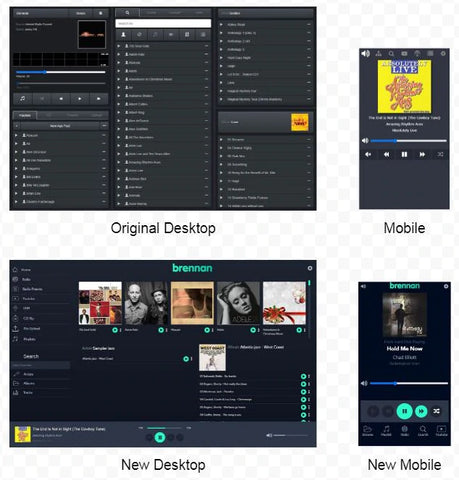
Tatsächlich gibt es vier Web-UIs – zwei für Desktop, zwei für Mobilgeräte. Die neuen Web-UIs sind etwas farbenfroher. Die ursprüngliche Desktop-Version könnte zuerst neue Funktionen erhalten. Wie bei vielen Websites kann sich das tatsächliche Erscheinungsbild mit Software-Updates ändern.
Starten
Um die Web-UI zu starten, müssen Sie den Brennan zuvor mit Ihrem WLAN-Netzwerk verbunden haben. Der Brennan zeigt dann eine IP-Adresse auf seinem Display an, die etwa so aussieht: 192.168.0.6.Geben Sie die IP-Adresse in die Adressleiste des Browsers ein.

Dies zeigt den Chrome-Browser. Andere Browser sind ähnlich. Einige Browser benötigen möglicherweise, dass Sie der IP-Adresse http:// voranstellen – ohne Leerzeichen. In meinem Fall würde ich also http://192.168.0.6 eingeben – Sie können diese Adresse als Lesezeichen speichern, um sie in Zukunft nicht erneut eingeben zu müssen.
Panels
Die Web-UI verfügt über eine Reihe von Panels, die in allen Ansichten weitgehend verfügbar sind – obwohl es einige Unterschiede in der Implementierung gibt.
Klicken Sie auf den Link für weitere Informationen zu jedem Panel.
| Aktuelle Wiedergabe | Sehen Sie, was gerade läuft, stoppen und starten Sie, passen Sie die Lautstärke an. |
| Airable | Internetradiosender finden und abspielen, Voreinstellungen zuweisen |
| Suchen | Textsuche in allen Musiktiteln und Videos |
| Youtube | Youtubes finden und abspielen |
| USB | Durchsuchen Sie alle angeschlossenen USB-Speicher oder -Festplatten, importieren Sie Musik |
| Künstler | Alben des Künstlers anzeigen. Abspielen, umbenennen, löschen etc. |
| Album | Titel eines Albums anzeigen. Abspielen, umbenennen, löschen usw. |
| Wiedergabelisten | Wiedergabelisten abspielen, erstellen und verwalten |
| CD | CD rippen, CD-Titel auswählen, Cover laden |
| Voreinstellungen | Voreinstellungen durchsuchen und abspielen |
| Hochladen | Musikdateien von Ihrem Computer hochladen |
| Einstellungen | Statistiken, Softwareversion und Einstellungen |
| Bluetooth | Anzeigen, was verbunden ist, Kopplungen löschen, zurücksetzen |
Sonos
Die Original- und v3m-Versionen der Web-UI ermöglichen die Wiedergabe über Sonos-Lautsprecher sowie über den kabelgebundenen Lautsprecher (oder den eingebauten Lautsprecher bei BB1).
Alles, was Sie tun müssen, ist auf das Brennan-Logo zu klicken, um den Lautsprecher oder die Sonos-Zone auszuwählen.

Feste IP-Adresse
Die IP-Adresse Ihres Brennan wird von Ihrem WLAN-Router zugewiesen und kann sich ändern – was unpraktisch ist.
Es ist möglich, die IP-Adresse festzulegen, dies variiert jedoch von Router zu Router – siehe das Beispiel auf der Fehlerbehebungsseite für Anleitungen.