
Récapitulatif du menu BB1
| Menu principal | |
|---|---|
| Artistes | Démarre le Menu Parcourir les artistes |
| Albums | Démarre le Menu Parcourir les albums |
| Vidéos | Démarre le Menu Parcourir les vidéos |
| Préréglages et listes de lecture | Démarre le Menu Préréglages |
| Parcourir l'USB | Ceci n'apparaît que si un périphérique de stockage USB (clé USB ou disque dur) est branché. Démarre le Menu USB |
| Paramètres et outils | Démarre le Menu Paramètres |
| Activer le mode aléatoire | Active le mode de lecture aléatoire - bascule entre activé et désactivé. |
| Sortie Bluetooth | Sélectionnez un appareil pour lire de la musique - doit être associé au BB1. |

| Parcourir les artistes | |
|---|---|
|

| Parcourir les albums | |
|---|---|
|

| Parcourir les vidéos | |
|---|---|
|

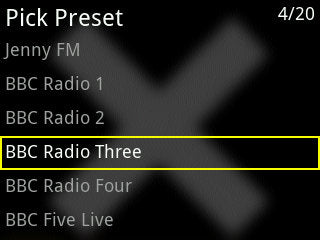
| Sélectionner un préréglage | |
|---|---|
|
| Parcourir l'USB | |
|---|---|
|

| Paramètres et outils | |
|---|---|
| Configurer le Wi-Fi | Utilisez cette option pour sélectionner un réseau Wi-Fi et saisir le mot de passe de ce réseau. Il existe une option Réinitialiser le Wi-Fi dans le menu Avancé. |
| Point d'accès activé | Active le point d'accès Brennan - cela signifie que vous pouvez connecter votre ordinateur/tablette/téléphone au Brennan et utiliser l'interface utilisateur web lorsqu'il n'y a pas de Wi-Fi - cela ne connecte pas le BB1 à Internet. Le SSID du point d'accès est Brennan BB1. Le mot de passe est thebrennan. Si le point d'accès est déjà activé, cela affichera Point d'accès désactivé. |
| Définir le fuseau horaire | Règle les heures de l'horloge sur votre fuseau horaire. |
| Statistiques | Affiche des informations utiles telles que la quantité de musique que vous avez, la mémoire utilisée, la version du logiciel et l'adresse MAC |
| Maintenance | Démarre le Menu Maintenance |
| Outils | Démarre le Menu Outils |
| Sauvegarder sur USB | Cette option n'apparaît que si un périphérique USB (clé USB ou disque dur) est branché |
| Maintenance | |
|---|---|
| Sélectionner Bluetooth | Sélectionne l'entrée Bluetooth. Pas toujours nécessaire, mais vous pourriez l'utiliser si vous avez interrompu le Bluetooth pour écouter de la musique locale et que vous vouliez revenir. |
| Supprimer le cache Youtube | Supprime toutes les vidéos Youtube stockées. |
| Supprimer toute la musique | Supprime toute la musique |
| Analyser le disque | Reconstruit l'index musical. Pas toujours nécessaire. Ne fait aucun mal. |
| Préréglages de tonalité | Ajustez le son du BB1. |
| Démo d'image | Affiche rapidement toutes les pochettes d'album |
| Mise à jour Web | Obtient le dernier logiciel sur le Web. |
| Mise à jour USB | Obtient le dernier logiciel à partir de la mémoire USB - vous avez besoin d'un fichier appelé bTubeV8.tar.gz |
| Réinitialiser le Bluetooth | Efface tous les jumelages et l'historique. |
| Démarrer le NAS | Active le mode NAS - bascule entre activé et désactivé. Active le stockage réseau du BB1 - vous devez l'activer pour Sonos. |
| Démarrer DLNA | Active le mode DLNA - bascule entre activé et désactivé. Permet aux appareils compatibles DLNA de lire la musique stockée sur le BB1. |
| SSID masqué | Trouver les réseaux cachés |
| Avancé | Démarre le Menu Avancé. |
| Outils | |
|---|---|
| Exporter les listes de lecture | Copier les listes de lecture sur un périphérique USB connecté - titres uniquement, pas de musique. |
| Importer des listes de lecture | Copier les listes de lecture à partir du périphérique USB connecté - titres uniquement, pas de musique. |
| Compresser WAV en MP3 | Démarrer le processus de compression - convertir les fichiers WAV en MP3. |
| Compresser WAV en FLAC | Démarrer le processus de compression - convertir les fichiers WAV en FLAC. |
| Compresser FLAC en MP3 | Convertir les fichiers FLAC en MP3 - pour gagner de l'espace. |
| Avancé | |
|---|---|
| Copier le système d'exploitation de la carte SD (et supprimer P3) | Utilisez cette option pour copier le système d'exploitation (logiciel du système d'exploitation) du BB1 sur une nouvelle carte SD branchée en USB. |
| Créer P3 | Crée une partition pour stocker de la musique sur la nouvelle carte SD |
| Copier P3 | Copie la musique de la carte SD du BB1 vers la nouvelle carte SD. |
| Diagnostics DAC | Exécutez ceci si le DAC USB ne fonctionne pas et copiez la page de débogage. |
| Réparer la carte SD - (sauvegarder d'abord) | Routine de réparation de la carte SD - peut supprimer des fichiers, alors sauvegardez d'abord. |
| Réinitialiser le Wi-Fi - et redémarrer | Efface tous les SSID et mots de passe. Sélectionnez cette option, puis exécutez à nouveau Configurer le Wi-Fi si vous rencontrez des problèmes de connexion à votre réseau Wi-Fi. |
| Mettre à jour le Bluetooth | Charge le logiciel Bluetooth mis à jour. |
| Obtenir Libresoft | Charge le logiciel Libresoft pour activer Spotify - nécessite un compte Spotify Premium pour fonctionner - plus d'informations ici - Lien. |